|
|
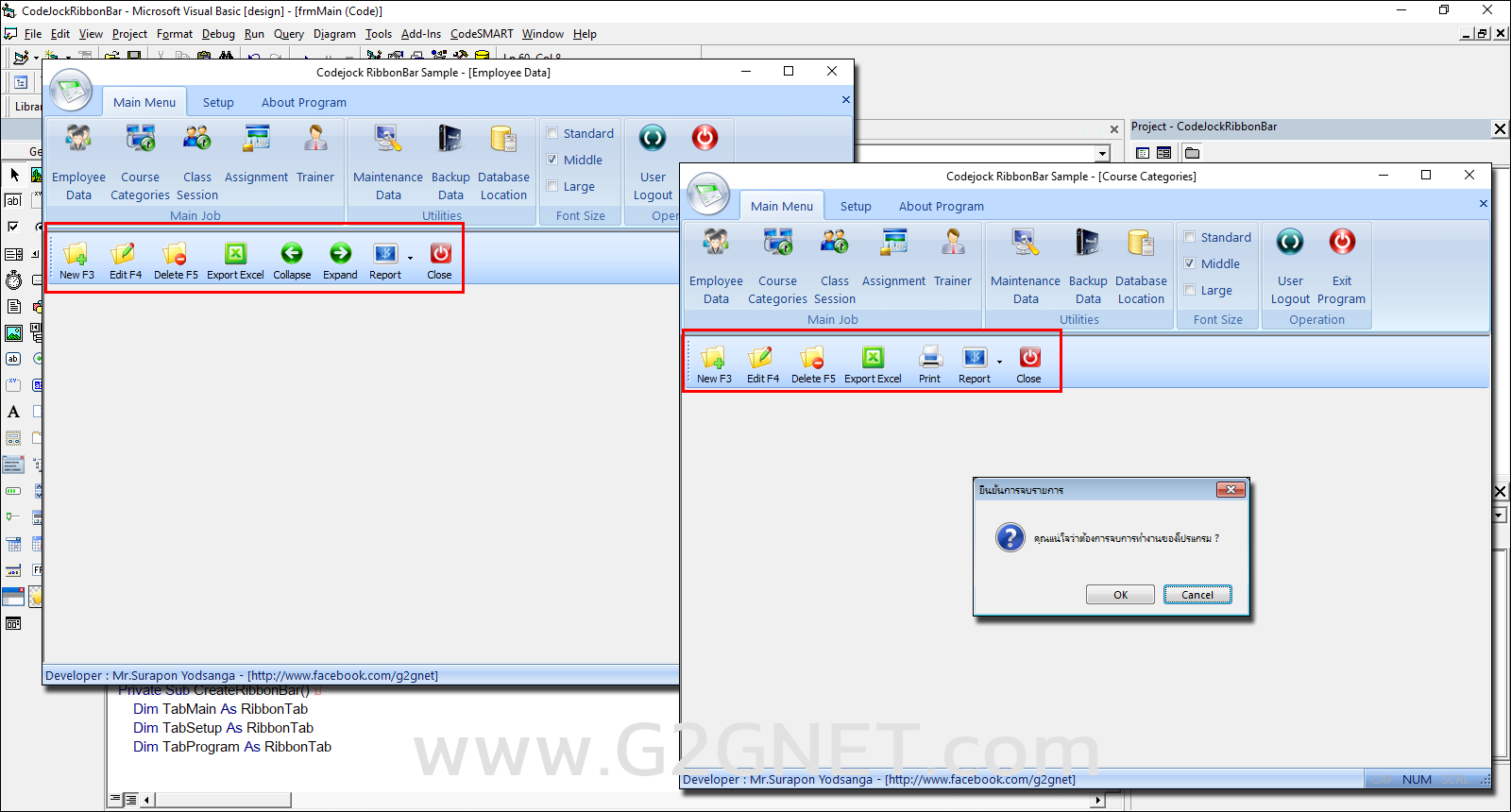
โค้ดการทำ RibbonBar และ ToolBar ด้วย Codejock Xtreme Suite Pro ... ซึ่งจะต้องใช้การเขียนด้วยโค้ด Visual Basic 6 ล้วนๆ ...
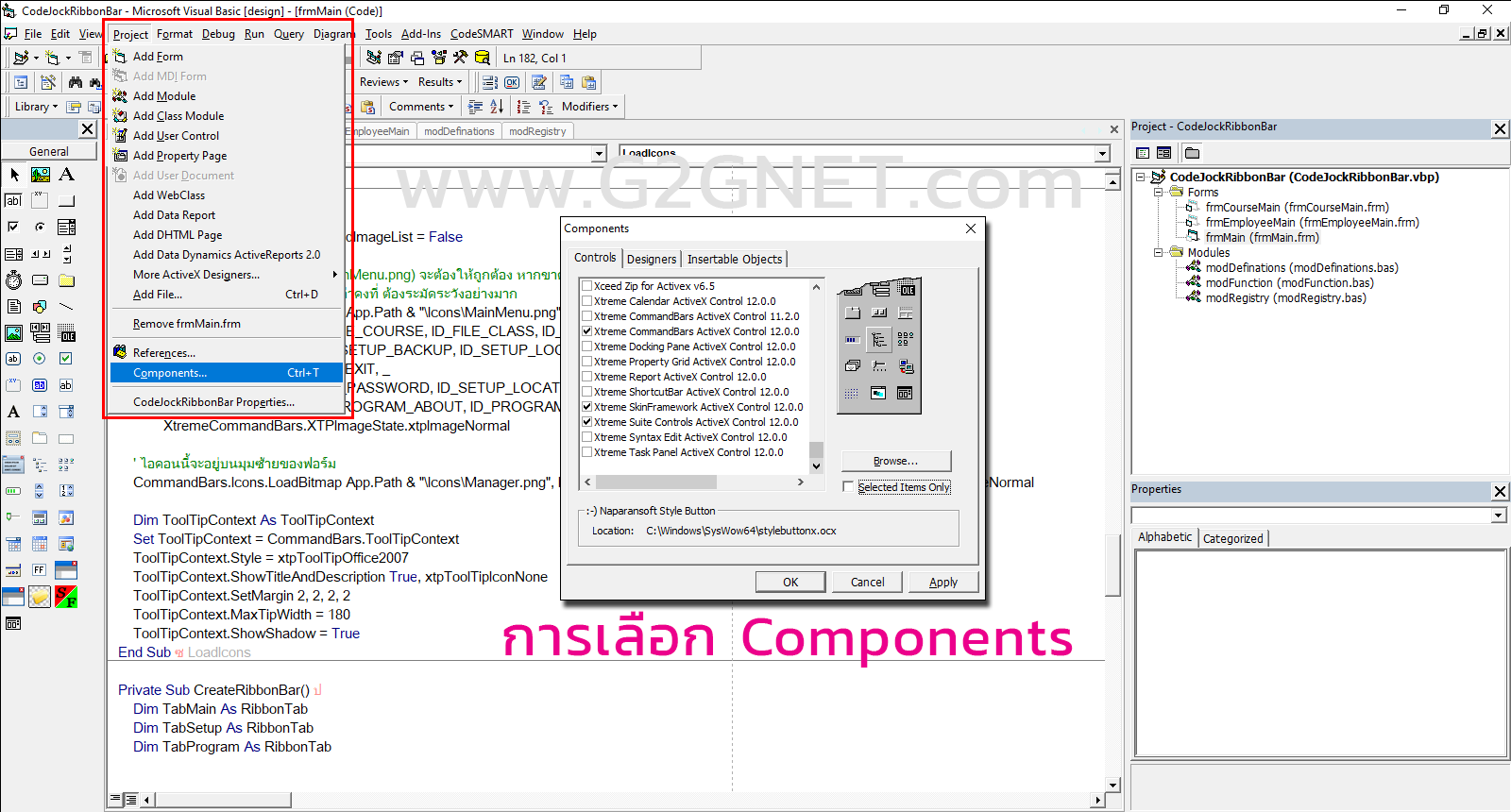
การเลือก Components เข้ามาใช้งาน ซึ่งจะต้องทำการดาวน์โหลด Xtreme Suite Pro มาทำการติดตั้งเข้าไปก่อน
ดาวน์โหลด Codejock Xtreme Suite Pro ได้ที่นี่ ... (เฉพาะสมาชิกเท่านั้น)
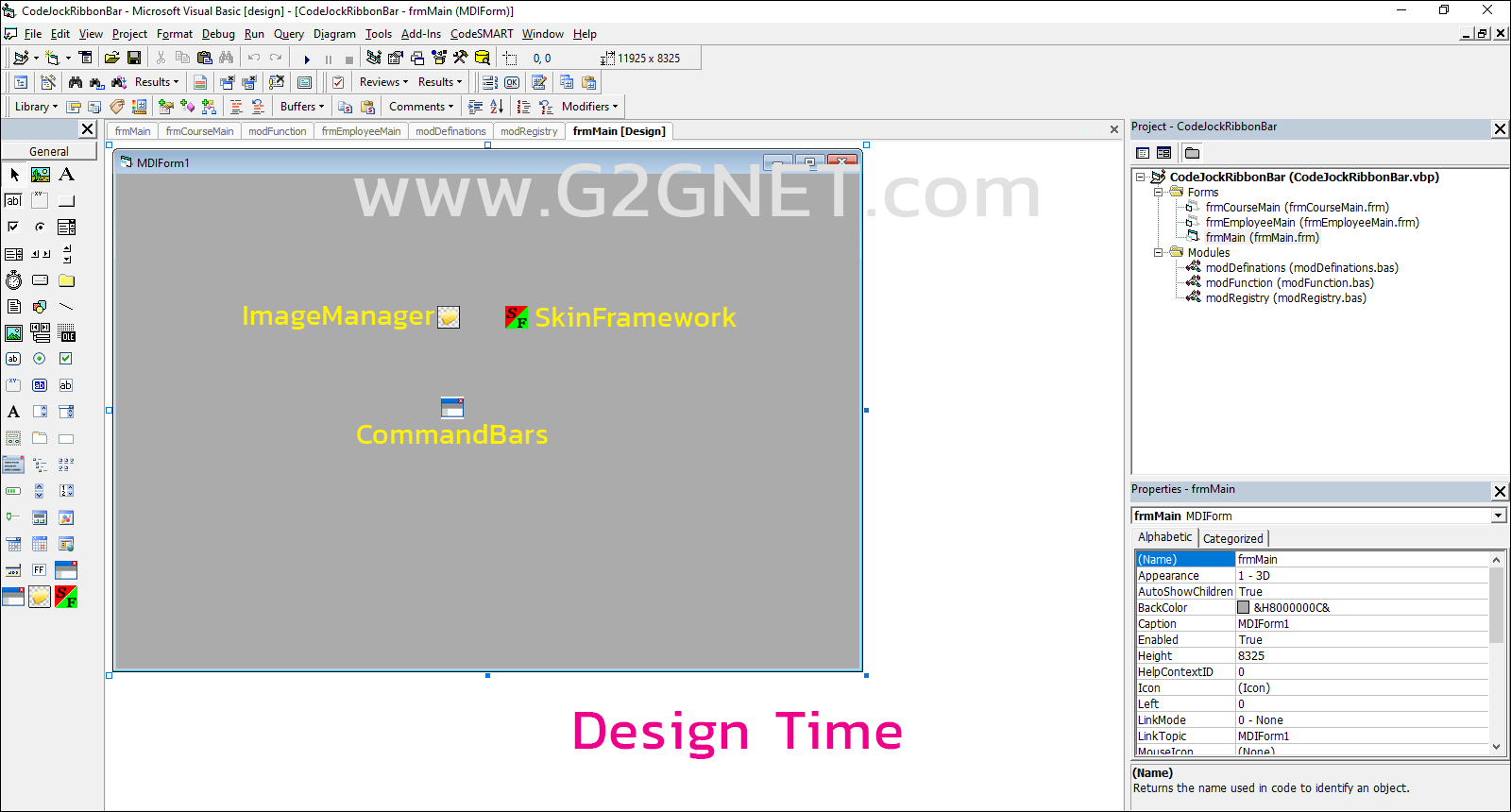
หน้าจอ Design ของ VB6 ซึ่งจะต้องจับลาก Components มาวางไว้บนฟอร์ม ...

ไอคอนที่จะต้องใช้ในการทำ RibbonBar ซึ่งจะต้องมีการวางไอคอนขนาด 32 x 32 Pixel ในทุกๆตัว และจะต้องเกิดการจัดเรียงตามลำดับให้สัมพันธ์กับโค้ดด้วย ...

ไอคอนที่ใช้ในการทำ ToolBar มีขนาด 32 x 32 Pixel
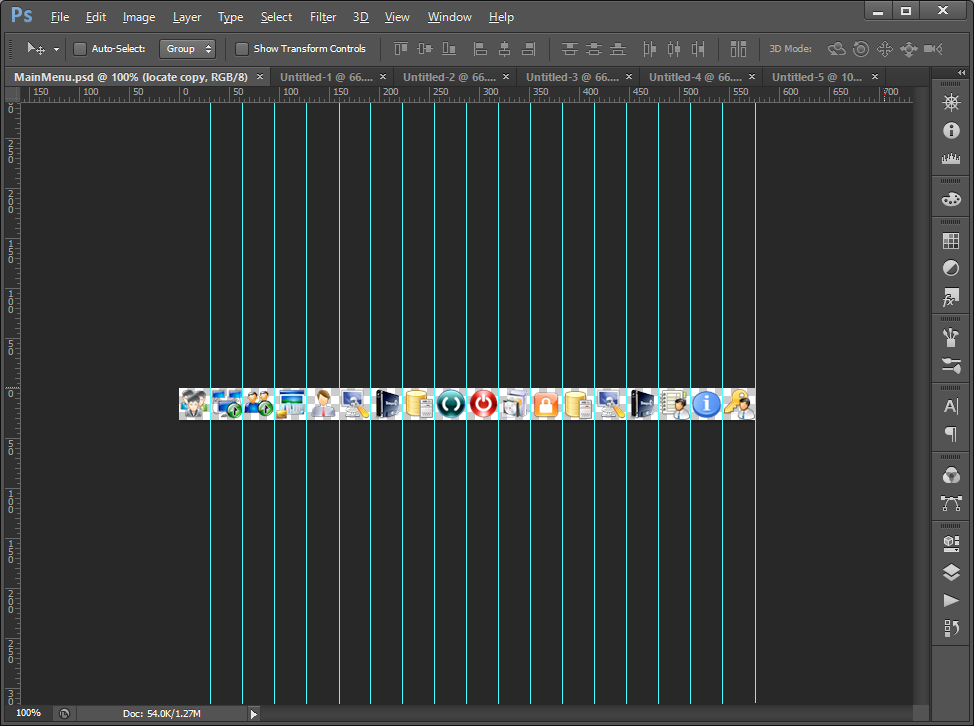
ในโค้ดตัวอย่างแอดมินแนบไฟล์ต้นฉบับ Photoshop (PSD) ทั้ง RibbonBar และ ToolBar ติดมาให้ด้วย
*** ขอย้ำว่าให้ศึกษาจากโค้ดให้ละเอียด เพราะการเขียนโค้ดจะมีความสัมพันธ์กันกับไอคอน หากเกิดความผิดพลาด ไอคอนจะไม่แสดงผลออกมา ***
มาดูโค้ดฉบับเต็มใน MDI Form หรือฟอร์มหลัก (frmMain.frm) กันเถอะ ...
- '// --------------------------------------------------------------------------------------
- '// Developer : Mr.Surapon Yodsanga (Thongkorn Tubtimkrob)
- '// eMail : thongkorn@hotmail.com
- '// URL: http://www.g2gnet.com (Khon Kaen - Thailand)
- '// Facebook: https://www.facebook.com/g2gnet (For Thailand)
- '// Facebook: https://www.facebook.com/commonindy (Worldwide)
- '// More Info: http://www.g2gnet.com/webboard
- ' /
- '// Purpose: Create RibbonBar & ToolBar with Codejock Xtreme Suite Pro
- '// Microsoft Visual Basic 6 (VB6)
- ' /
- '// This is open Source code under @Copyleft by Thongkorn Tubtimkrob.
- '// You can modify and/or distribute without to inform the developer.
- '// --------------------------------------------------------------------------------------
- Option Explicit
- ' ฟอนต์
- Dim chkFont As Integer
- Dim WithEvents StatusBar As XtremeCommandBars.StatusBar
- Dim END_APP As Boolean ' ใช้เป็นเงื่อนไขในการปิดโปรแกรม
- Const AppName As String = "Codejock RibbonBar Sample"
- Private Declare Function InitCommonControls Lib "Comctl32.dll" () As Long
- ' About Program
- Sub AboutProgram()
- Dim MoreInfo As String
- MoreInfo = "[พัฒนาโดยนายสุรพล ยอดสง่า - http://www.g2gnet.com]"
- Call ShellAbout(Me.hWnd, AppName, MoreInfo, Me.Icon)
- End Sub
- ' ตั้งค่า RibbonBar
- Public Function RibbonBar() As XtremeCommandBars.RibbonBar
- Set RibbonBar = CommandBars.ActiveMenuBar
- End Function
- Private Sub MDIForm_Activate()
- Me.Caption = "Codejock RibbonBar Sample"
- On Error Resume Next
- ' Status Bar
- Set StatusBar = CommandBars.StatusBar
- StatusBar.Visible = True
- StatusBar.Font.Size = 10
- If StatusBar.Panes.Count = 0 Then
- StatusBar.AddPane 0
- StatusBar.AddPane ID_INDICATOR_CAPS
- StatusBar.AddPane ID_INDICATOR_NUM
- StatusBar.AddPane ID_INDICATOR_SCRL
- End If
- StatusBar.IdleText = "Developer : Mr.Surapon Yodsanga - [http://www.facebook.com/g2gnet]"
- End Sub
- Private Sub MDIForm_Initialize()
- Call InitCommonControls
- End Sub
- Private Sub MDIForm_Resize()
- On Error Resume Next
- If Me.WindowState = vbMaximized Then Exit Sub
- If Me.Width < 13000 Then Me.Width = 13000
- If Me.Height < 10000 Then Me.Height = 10000
- End Sub
- Private Sub MDIForm_Unload(Cancel As Integer)
- End
- End Sub
- Private Sub MDIForm_Load()
- ' ป้องกันการรันโปรแกรมซ้ำ
- If App.PrevInstance Then End
- ' ปรับ Skin ซึ่งไฟล์ INI (Initialize) อยู่ที่โฟลเดอร์ Styles
- 'SkinFramework.LoadSkin App.Path + "\Styles\Office2007.cjstyles", "NORMALBLUE.ini"
- 'SkinFramework.LoadSkin App.Path + "\Styles\Vista.cjstyles", "NORMALBLACK.INI"
- 'SkinFramework.LoadSkin App.Path + "Styles\WinXP.Royale.cjstyles", ""
- SkinFramework.LoadSkin App.Path & "\Styles\Vista.cjstyles", "NORMALBLUE.INI"
- SkinFramework.ApplyWindow Me.hWnd
-
- CommandBarsGlobalSettings.App = App
- Me.SkinFramework.AutoApplyNewWindows = True
- ' ปรับหอร์มให้อยู่กึ่งกลางหน้าจอ
- Me.Move (Screen.Width - Width) \ 2, (Screen.Height - Height) \ 2
- ' โหลดภาพไอคอน
- Call LoadIcons
- ' สร้าง RibbonBar
- Call CreateRibbonBar
-
- ' อ่านค่าจาก Registry
- chkFont = CLng(GetSettingReg("SOFTWARE\CodejockRibbonBar\Setting", "FontSize", "2"))
-
- RibbonBar.EnableFrameTheme
- RibbonBar.RecalcLayout
- CommandBars.Options.KeyboardCuesShow = xtpKeyboardCuesShowWindowsDefault
- CommandBars.EnableCustomization False
-
- Me.Show
- If END_APP Then Unload Me
- End Sub
- ' การโหลดไอคอนเข้าสู่ RibbonBar
- Private Sub LoadIcons()
- CommandBars.Options.UseSharedImageList = False
- ' การจัดเรียงไอคอนภาพกราฟิค (MainMenu.png) จะต้องให้ถูกต้อง หากขาดหรือเกิน ก็จะไม่แสดงผลภาพไอคอนออกมา
- ' ไอคอนกราฟิค จะมีความสัมพันธ์กับค่าคงที่ ต้องระมัดระวังอย่างมาก
- CommandBars.Icons.LoadBitmap App.Path & "\Icons\MainMenu.png", Array( _
- ID_FILE_EMPLOYEE, ID_FILE_COURSE, ID_FILE_CLASS, ID_FILE_ASSIGN, ID_FILE_TRAINER, _
- ID_SETUP_COMPACT, ID_SETUP_BACKUP, ID_SETUP_LOCATEDB, _
- ID_APP_LOGOUT, ID_APP_EXIT, _
- ID_SETUP_INIT, ID_SETUP_PASSWORD, ID_SETUP_LOCATEDB, ID_SETUP_COMPACT, ID_SETUP_BACKUP, _
- ID_PROGRAM_HELP, ID_PROGRAM_ABOUT, ID_PROGRAM_REGISTER), _
- XtremeCommandBars.XTPImageState.xtpImageNormal
- ' ไอคอนนี้จะอยู่บนมุมซ้ายของฟอร์ม
- CommandBars.Icons.LoadBitmap App.Path & "\Icons\Manager.png", ID_SYSTEM_ICON, XtremeCommandBars.XTPImageState.xtpImageNormal
- Dim ToolTipContext As ToolTipContext
- Set ToolTipContext = CommandBars.ToolTipContext
- ToolTipContext.Style = xtpToolTipOffice2007
- ToolTipContext.ShowTitleAndDescription True, xtpToolTipIconNone
- ToolTipContext.SetMargin 2, 2, 2, 2
- ToolTipContext.MaxTipWidth = 180
- ToolTipContext.ShowShadow = True
- End Sub
- ' สร้าง RibbonBar
- Private Sub CreateRibbonBar()
- Dim TabMain As RibbonTab
- Dim TabSetup As RibbonTab
- Dim TabProgram As RibbonTab
- Dim GroupMain As RibbonGroup
- Dim GroupUtilities As RibbonGroup
- Dim GroupFont As RibbonGroup
- Dim GroupWindow As RibbonGroup
- Dim GroupSetup As RibbonGroup
- Dim GroupTools As RibbonGroup
- Dim GroupProgram As RibbonGroup
- Dim ControlFile As CommandBarPopup
- Dim RibbonBar As XtremeCommandBars.RibbonBar
- ' สร้าง RibbonBar
- Set RibbonBar = CommandBars.AddRibbonBar("The Ribbon")
- RibbonBar.EnableDocking xtpFlagStretched
- ' ปุ่ม System (มุมซ้ายบน)
- Set ControlFile = RibbonBar.AddSystemButton()
- ControlFile.IconId = ID_SYSTEM_ICON
- ControlFile.CommandBar.Controls.Add xtpControlButton, ID_APP_LOGOUT, "ออกจากระบบ"
- ControlFile.CommandBar.Controls.Add xtpControlButton, ID_APP_EXIT, "จบการทำงาน"
- ControlFile.CommandBar.SetIconSize 32, 32
- ' Tab: Main Menu
- Set TabMain = RibbonBar.InsertTab(0, "Main Menu")
- TabMain.Id = ID_TAB_MAIN
- Set GroupMain = TabMain.Groups.AddGroup("Main Job", ID_GROUP_MAIN)
- GroupMain.Add xtpControlButton, ID_FILE_EMPLOYEE, "Employee Data"
- GroupMain.Add xtpControlButton, ID_FILE_COURSE, "Course Categories"
- GroupMain.Add xtpControlButton, ID_FILE_CLASS, "Class Session"
- GroupMain.Add xtpControlButton, ID_FILE_ASSIGN, "Assignment"
- GroupMain.Add xtpControlButton, ID_FILE_TRAINER, "Trainer"
- Set GroupUtilities = TabMain.Groups.AddGroup("Utilities", ID_GROUP_UTILITIES)
- GroupUtilities.Add xtpControlButton, ID_SETUP_COMPACT, "Maintenance Data"
- GroupUtilities.Add xtpControlButton, ID_SETUP_BACKUP, "Backup Data"
- GroupUtilities.Add xtpControlButton, ID_SETUP_LOCATEDB, "Database Location"
- Set GroupFont = TabMain.Groups.AddGroup("Font Size", ID_GROUP_FONT)
- GroupFont.Add xtpControlCheckBox, ID_FONT_STANDARD, "Standard"
- GroupFont.Add xtpControlCheckBox, ID_FONT_MEDIUM, "Middle"
- GroupFont.Add xtpControlCheckBox, ID_FONT_LARGE, "Large"
- Set GroupWindow = TabMain.Groups.AddGroup("Operation", ID_GROUP_FILEEXIT)
- GroupWindow.Add xtpControlButton, ID_APP_LOGOUT, "User Logout"
- GroupWindow.Add xtpControlButton, ID_APP_EXIT, "Exit Program"
- ' Tab: Setup
- Set TabSetup = RibbonBar.InsertTab(2, "Setup")
- TabSetup.Id = ID_TAB_SETUP
- Set GroupSetup = TabSetup.Groups.AddGroup("Setup", ID_GROUP_SETUP)
- GroupSetup.Add xtpControlButton, ID_SETUP_INIT, "ตั้งค่าเริ่มต้น"
- GroupSetup.Add xtpControlButton, ID_SETUP_PASSWORD, "เปลี่ยนรหัสผ่าน"
- Set GroupTools = TabSetup.Groups.AddGroup("Database", ID_GROUP_TOOLS)
- GroupTools.Add xtpControlButton, ID_SETUP_LOCATEDB, "ตำแหน่งฐานข้อมูล"
- GroupTools.Add xtpControlButton, ID_SETUP_COMPACT, "ซ่อมบำรุงข้อมูล"
- GroupTools.Add xtpControlButton, ID_SETUP_BACKUP, "สำรองข้อมูล"
- ' Tab: About Program
- Set TabProgram = RibbonBar.InsertTab(3, "About Program")
- TabProgram.Id = ID_TAB_PROGRAM
- Set GroupProgram = TabProgram.Groups.AddGroup("About", ID_GROUP_PROGRAM)
- GroupProgram.Add xtpControlButton, ID_PROGRAM_HELP, "ระบบช่วยเหลือ"
- GroupProgram.Add xtpControlButton, ID_PROGRAM_ABOUT, "เกี่ยวกับโปรแกรม"
- GroupProgram.Add xtpControlButton, ID_PROGRAM_REGISTER, "ลงทะเบียนโปรแกรม"
- RibbonBar.ControlQuickAccess.Visible = False
- RibbonBar.ShowQuickAccess = False
- End Sub
- ' อัปเดตสถานะ Font Size ทุกๆครั้งที่มีการคลิ๊ก CheckBox Control
- Private Sub CommandBars_Update(ByVal Control As XtremeCommandBars.ICommandBarControl)
- On Error Resume Next
- Select Case Control.Id
- Case ID_FONT_STANDARD
- If chkFont = 1 Then
- RibbonBar.FontHeight = 13
- Control.Checked = True
- SaveSettingReg "SOFTWARE\CodejockRibbonBar\Setting", "FontSize", CStr(chkFont)
- Else
- Control.Checked = False
- End If
- Case ID_FONT_MEDIUM
- If chkFont = 2 Then
- RibbonBar.FontHeight = 15
- Control.Checked = True
- SaveSettingReg "SOFTWARE\CodejockRibbonBar\Setting", "FontSize", CStr(chkFont)
- Else
- Control.Checked = False
- End If
- Case ID_FONT_LARGE
- If chkFont = 3 Then
- RibbonBar.FontHeight = 16
- Control.Checked = True
- SaveSettingReg "SOFTWARE\CodejockRibbonBar\Setting", "FontSize", CStr(chkFont)
- Else
- Control.Checked = False
- End If
- End Select
- End Sub
- ' เหตุการณ์ Execute เมื่อกดปุ่มบน CommandBars เพื่อสั่งให้ไปทำอะไร
- Private Sub CommandBars_Execute(ByVal Control As XtremeCommandBars.ICommandBarControl)
- On Error Resume Next
- Select Case Control.Id
- Case ID_FONT_STANDARD
- chkFont = 1
- RibbonBar.FontHeight = 13
- ' Save Registry (modRegistry.bas) บันทึกค่าของฟอนต์
- SaveSettingReg "SOFTWARE\CodejockRibbonBar\Setting", "FontSize", CStr(chkFont)
- Case ID_FONT_MEDIUM
- chkFont = 2
- RibbonBar.FontHeight = 15
- SaveSettingReg "SOFTWARE\CodejockRibbonBar\Setting", "FontSize", CStr(chkFont)
- Case ID_FONT_LARGE
- chkFont = 3
- RibbonBar.FontHeight = 16
- SaveSettingReg "SOFTWARE\CodejockRibbonBar\Setting", "FontSize", CStr(chkFont)
- ' ตัวอย่างการเปิดฟอร์ม
- Case ID_FILE_EMPLOYEE
- 'MsgBox "คุณเลือกเปิดฟอร์มข้อมูลรายชื่อพนักงาน"
- If FormLoaded("frmEmployeeMain") = True Then
- frmEmployeeMain.ZOrder 0
- Else
- frmEmployeeMain.Show
- End If
- Case ID_FILE_COURSE
- 'MsgBox "คุณเลือกเปิดฟอร์มการฝึกอบรมพนักงาน"
- If FormLoaded("frmCourseMain") = True Then
- frmCourseMain.ZOrder 0
- Else
- frmCourseMain.Show
- End If
- Case ID_FILE_CLASS
- MsgBox "คุณเลือกเปิดฟอร์มจัดคลาสการฝึกอบรม"
-
- Case ID_FILE_ASSIGN
- MsgBox "คุณเลือกเปิดฟอร์ม Assignment การฝึกอบรมพนักงาน"
-
- Case ID_PROGRAM_REGISTER
- MsgBox "คุณเลือกเปิดฟอร์มลงทะเบียนโปรแกรม"
-
- Case ID_PROGRAM_ABOUT
- Call AboutProgram
-
- Case ID_SETUP_COMPACT
- MsgBox "คุณเลือกเปิดฟอร์มในการ Maintenance DataBase"
-
- Case ID_APP_LOGOUT
- MsgBox "คุณเลือกการ Logout ออกจากระบบ"
- Case ID_APP_EXIT
- Unload Me
- End Select
- End Sub
- Private Sub MDIForm_QueryUnload(Cancel As Integer, UnloadMode As Integer)
- On Error Resume Next
- If END_APP = True Then Exit Sub
- Dim Msg As String, Response%
- Msg = "คุณแน่ใจว่าต้องการจบการทำงานของโปรแกรม ?"
- Response = MsgBox(Msg, vbQuestion + vbOKCancel + vbDefaultButton2, "ยืนยันการจบรายการ")
- Select Case Response
- Case vbCancel
- Cancel = -1
- Case vbOK
- ' ลบไฟล์ขยะ *.tmp ทิ้งออกไป
- If Dir$(App.Path & "\*.tmp") <> "" Then Kill App.Path & "\*.tmp"
- End
- End Select
- End Sub
มาดูโค้ดเต็มของการเปิดฟอร์มลูก (Child Form) ของพนักงาน (frmEmployeeMain)
- '// --------------------------------------------------------------------------------------
- '// Developer : Mr.Surapon Yodsanga (Thongkorn Tubtimkrob)
- '// eMail : thongkorn@hotmail.com
- '// URL: http://www.g2gnet.com (Khon Kaen - Thailand)
- '// Facebook: https://www.facebook.com/g2gnet (For Thailand)
- '// Facebook: https://www.facebook.com/commonindy (Worldwide)
- '// More Info: http://www.g2gnet.com/webboard
- ' /
- '// Purpose: Create RibbonBar & ToolBar with Codejock Xtreme Suite Pro
- '// Microsoft Visual Basic 6 (VB6)
- ' /
- '// This is open Source code under @Copyleft by Thongkorn Tubtimkrob.
- '// You can modify and/or distribute without to inform the developer.
- '// --------------------------------------------------------------------------------------
- Option Explicit
- ' Group View สำหรับเลือกการแสดงผลรายงาน
- Dim GroupView As Integer
- Private Sub Form_Activate()
- Me.ZOrder 0
- If Me.WindowState <> vbMaximized Then Me.WindowState = 2
- End Sub
- Private Sub Form_Load()
- Me.Move 0, 0
- Me.Caption = "Employee Data"
-
- Call CreateToolBars
- GroupView = 1
- End Sub
- Sub CreateToolBars()
- Dim Control As CommandBarControl
- Dim ControlOptions As CommandBarPopup
- CommandBars.ActiveMenuBar.Visible = False
-
- Dim Toolbar As CommandBar
- Set Toolbar = CommandBars.Add("Standard", xtpBarTop)
- With Toolbar.Controls
- .Add xtpControlButton, ID_FILE_ADDDATA, "New"
- .Add xtpControlButton, ID_FILE_EDITDATA, "Edit"
- .Add xtpControlButton, ID_FILE_DELETEDATA, "Delete"
- .Add xtpControlButton, ID_FILE_EXPORTXLS, "Export Excel"
-
- ' การใส่ Comment หรือ ไม่มีการกำหนดค่าคงที่ นั่นคือการไม่ให้แสดงไอคอน PRINT ขึ้นมา
- '.Add xtpControlButton, ID_FILE_PRINTDATA, "Print"
- .Add xtpControlButton, ID_FILE_COLLAPSEDATA, "Collapse"
- .Add xtpControlButton, ID_FILE_EXPAND, "Expand"
- '
- Set Control = .Add(xtpControlSplitButtonPopup, ID_FILE_LISTDATA, "Report")
- Control.CommandBar.Controls.Add xtpControlButton, ID_FILE_LISTDATA1, "All Records"
- Control.CommandBar.Controls.Add xtpControlButton, ID_FILE_LISTDATA2, "Report Job Roles"
- Control.CommandBar.Controls.Add xtpControlButton, ID_FILE_LISTDATA3, "Report Status"
-
- .Add xtpControlButton, ID_FILE_EXITDATA, "Close"
- End With
- Toolbar.ShowTextBelowIcons = True
- ' ปิดการกดเมาส์ขวา
- Toolbar.Closeable = False
- 'Change Icon Size
- Toolbar.SetIconSize 32, 32
-
- 'Disable MenuBar Docking
- CommandBars.ActiveMenuBar.EnableDocking xtpFlagStretched
- ' ขยาย ToolBar ออกเต็มจอ
- Toolbar.EnableDocking xtpFlagStretched
- Dim Items()
- ' การจัดเรียงไอคอนภาพกราฟิคจะต้องให้ถูกต้อง หากขาดหรือเกิน ก็จะไม่แสดงผลภาพไอคอนออกมา
- ' ไอคอนบางตัวอาจจะไม่ได้ใช้งาน เช่น ID_FILE_PRINTDATA ก็จะไม่แสดงผลไอคอนออกมา
- Items = Array(ID_FILE_ADDDATA, ID_FILE_EDITDATA, ID_FILE_DELETEDATA, ID_FILE_SEARCHDATA, ID_FILE_REFRESHDATA, _
- ID_FILE_PRINTDATA, ID_FILE_EXITDATA, ID_FILE_EXPORTXLS, ID_FILE_EXPORTPDF, _
- ID_FILE_COLLAPSEDATA, ID_FILE_EXPAND, ID_FILE_LISTDATA)
-
- If (ImageManager.IsAlphaIconsSupported) Then
- ImageManager.Icons.LoadBitmap App.Path & "\Icons\SubMenu.PNG", Items, xtpImageNormal
- End If
- CommandBars.VisualTheme = xtpThemeOffice2007
-
- CommandBars.Icons = ImageManager.Icons
- CommandBars.Options.UseDisabledIcons = True
- CommandBars.Options.ShowExpandButtonAlways = False
- CommandBars.Options.SyncFloatingToolbars = False
-
- End Sub
- Private Sub CommandBars_Execute(ByVal Control As XtremeCommandBars.ICommandBarControl)
- On Error Resume Next
-
- Select Case Control.Id
- Case ID_FILE_ADDDATA:
- MsgBox "คุณเลือกเพิ่มข้อมูลรายชื่อพนักงาน"
- Case ID_FILE_EDITDATA:
- MsgBox "คุณเลือกแก้ไขข้อมูลรายชื่อพนักงาน"
- Case ID_FILE_DELETEDATA:
- MsgBox "คุณเลือกลบข้อมูลรายชื่อพนักงาน"
- Case ID_FILE_REFRESHDATA: 'Call RefreshData
- Case ID_FILE_EXPORTXLS: 'Call ExportExcel
- Case ID_FILE_COLLAPSEDATA: ' จะให้ทำอะไรก็ใส่ชุดคำสั่งใน Sub Program ไว้ที่นี้
- Case ID_FILE_EXPAND: ' จะให้ทำอะไรก็ใส่ชุดคำสั่งใน Sub Program ไว้ที่นี้
- ' ปิดหน้าจอฟอร์มลูก
- Case ID_FILE_EXITDATA:
- Set frmEmployeeMain = Nothing
- Unload Me
-
- ' กำหนดการแสดงผลข้อมูล จะส่งค่าไปที่ CommandBars_Update
- Case ID_FILE_LISTDATA1:
- GroupView = 1
- Case ID_FILE_LISTDATA2:
- GroupView = 2
- Case ID_FILE_LISTDATA3:
- GroupView = 3
- End Select
- End Sub
- Private Sub CommandBars_Update(ByVal Control As XtremeCommandBars.ICommandBarControl)
- On Error Resume Next
- ' หากเลือกตัวไหน ก็จะแสดงเครื่องหมายถูกออกมา
- Select Case Control.Id
- Case ID_FILE_LISTDATA1:
- If GroupView = 1 Then
- Control.Checked = True
- Else
- Control.Checked = False
- End If
- Case ID_FILE_LISTDATA2:
- If GroupView = 2 Then
- Control.Checked = True
- Else
- Control.Checked = False
- End If
- Case ID_FILE_LISTDATA3:
- If GroupView = 3 Then
- Control.Checked = True
- Else
- Control.Checked = False
- End If
- End Select
- End Sub
********** สำคัญมาก **********
การกำหนดค่าคงที่ให้กับ RibbonBar หรือ ToolBar จะต้องกำหนดค่าตัวเลขจำนวนเต็มที่ไม่ซ้ำกัน (modDefinations.bas)
- Option Explicit
- ' ค่าคงที่สำหรับการใช้งาน RibbonBar แนะนำให้ใช้ตั้งแต่ 1000 - 9999 ก็เหลือเฟือแล้วครับ
- ' ขออย่าให้มีค่าซ้ำกันเท่านั้นพอ
- ' --- Ribbon Tabs ---
- Public Const ID_TAB_MAIN As Integer = 1300
- Public Const ID_TAB_SETUP As Integer = 1301
- Public Const ID_TAB_PROGRAM As Integer = 1302
- ' --- Groups ---
- Public Const ID_GROUP_MAIN As Integer = 5000
- Public Const ID_GROUP_UTILITIES As Integer = 5001
- Public Const ID_GROUP_FONT As Integer = 5002
- Public Const ID_GROUP_FILEEXIT As Integer = 5003
- Public Const ID_GROUP_SETUP As Integer = 5004
- Public Const ID_GROUP_TOOLS As Integer = 5005
- Public Const ID_GROUP_PROGRAM As Integer = 5006
- ' --- Menu Items: Main Job ---
- Public Const ID_FILE_EMPLOYEE As Integer = 5100
- Public Const ID_FILE_COURSE As Integer = 5101
- Public Const ID_FILE_CLASS As Integer = 5102
- Public Const ID_FILE_ASSIGN As Integer = 5103
- Public Const ID_FILE_TRAINER As Integer = 5104
- ' --- Menu Items: Utilities ---
- Public Const ID_SETUP_COMPACT As Integer = 5200
- Public Const ID_SETUP_BACKUP As Integer = 5201
- Public Const ID_SETUP_INIT As Integer = 5202
- Public Const ID_SETUP_PASSWORD As Integer = 5203
- Public Const ID_SETUP_LOCATEDB As Integer = 5204
- ' --- Font Settings ---
- Public Const ID_FONT_STANDARD As Integer = 5300
- Public Const ID_FONT_MEDIUM As Integer = 5301
- Public Const ID_FONT_LARGE As Integer = 5302
- ' --- System / App ---
- Public Const ID_SYSTEM_ICON As Integer = 5400
- Public Const ID_APP_LOGOUT As Integer = 5401
- Public Const ID_APP_EXIT As Integer = 5402
- Public Const ID_PROGRAM_HELP As Integer = 5403
- Public Const ID_PROGRAM_ABOUT As Integer = 5404
- Public Const ID_PROGRAM_REGISTER As Integer = 5405
- ' ============ ฟอร์มลูก =============
- Public Const ID_FILE_ADDDATA As Integer = 500
- Public Const ID_FILE_EDITDATA As Integer = 501
- Public Const ID_FILE_DELETEDATA As Integer = 502
- Public Const ID_FILE_SEARCHDATA As Integer = 503
- Public Const ID_FILE_REFRESHDATA As Integer = 504
- Public Const ID_FILE_PRINTDATA As Integer = 505
- Public Const ID_FILE_EXITDATA As Integer = 506
- Public Const ID_FILE_EXPORTXLS As Integer = 507
- Public Const ID_FILE_EXPORTPDF As Integer = 508
- Public Const ID_FILE_COLLAPSEDATA As Integer = 509
- Public Const ID_FILE_EXPANDDATA As Integer = 510
- Public Const ID_FILE_EXPAND As Integer = 511
- ' การทำรายงานควรเปลี่ยนชื่อให้ตรงกับงาน อันนี้คือตัวอย่างครับ
- Public Const ID_FILE_LISTDATA As Integer = 600
- Public Const ID_FILE_LISTDATA1 As Integer = 601
- Public Const ID_FILE_LISTDATA2 As Integer = 602
- Public Const ID_FILE_LISTDATA3 As Integer = 603
- ' ====================================================
- ' --- StatusBar Panes ค่าคงที่ระบบจะเปลี่ยนแปลงไม่ได้ ต้องเปิดดูจากคู่มือด้วย ---
- Public Const ID_INDICATOR_CAPS As Long = 59137
- Public Const ID_INDICATOR_NUM As Long = 59138
- Public Const ID_INDICATOR_SCRL As Long = 59139
- ' --- Shortcut Constants ---
- Public Const FCONTROL As Integer = 8
- Public Const FSHIFT As Integer = 4
- Public Const FALT As Integer = 16
- ' ====================================================
โค้ดฟอร์มลูก frmCourseMain ก็จะเหมือนกันกับ frmEmployeeMain ส่วนโมดูลอื่นๆให้ดาวน์โหลดไปศึกษาจากโค้ดต้นฉบับไปดูได้ ...
ดาวน์โหลดโค้ดต้นฉบับ Visual Basic 6 (VB6) ได้ที่นี่ ...
|
ขออภัย! โพสต์นี้มีไฟล์แนบหรือรูปภาพที่ไม่ได้รับอนุญาตให้คุณเข้าถึง
คุณจำเป็นต้อง ลงชื่อเข้าใช้ เพื่อดาวน์โหลดหรือดูไฟล์แนบนี้ คุณยังไม่มีบัญชีใช่ไหม? ลงทะเบียน
x
|




 โพสต์ 2026-1-27 13:24:47


 โพสต์ 2026-2-1 09:25:38